

آموزش کم کردن حجم عکس در اندروید و آیفون (سامسونگ، شیائومی و آیفون)


اگر موقع آپلود عکس در سایتها، ارسال در واتساپ و تلگرام یا حتی ایمیل کردن تصاویر با خطای «حجم فایل زیاد است» روبهرو شدهاید، تنها نیستید. 📱گوشیهای امروزی با دوربینهای ۵۰، ۱۰۸ و حتی ۲۰۰ مگاپیکسلی عکسهایی ثبت میکنند که گاهی چندین مگابایت حجم دارند؛ کیفیت عالی است، اما اشتراکگذاری و آپلود سختتر میشود.
🎯در این مقاله از موبایل امیر، بهصورت کاملاً کاربردی یاد میگیرید چطور حجم عکس را در اندروید و آیفون کم کنید؛ آن هم با روشهایی که هم سریعاند و هم تا حد ممکن بدون افت کیفیت محسوس انجام میشوند.
⬇️بهترین روش کم کردن حجم عکس کدام است؟
قبل از اینکه سراغ آموزش برویم، این نکته مهم را بدانید:
کاهش حجم عکس ۳ روش اصلی دارد و هر کدام کاربرد خودش را دارد:
1) کاهش ابعاد (Resize)📏
بهترین روش برای آپلود در سایتها و شبکههای اجتماعی. حجم خیلی کم میشود و معمولاً کیفیت قابل قبول میماند.
2) فشردهسازی (Compress)🗜
بدون تغییر ابعاد، حجم فایل کم میشود. برای ارسال سریع یا ذخیرهسازی مناسب است.
3) تغییر فرمت (Format)🧩
در آیفون، HEIC معمولاً سبکتر از JPEG است. در برخی موارد تبدیل یا انتخاب فرمت مناسب معجزه میکند.
🤖کم کردن حجم عکس در اندروید
1) کم کردن حجم عکس در سامسونگ با گالری (بدون نصب برنامه)
اگر گوشی سامسونگ دارید، بهترین و امنترین راه همین است.
مراحل:
-
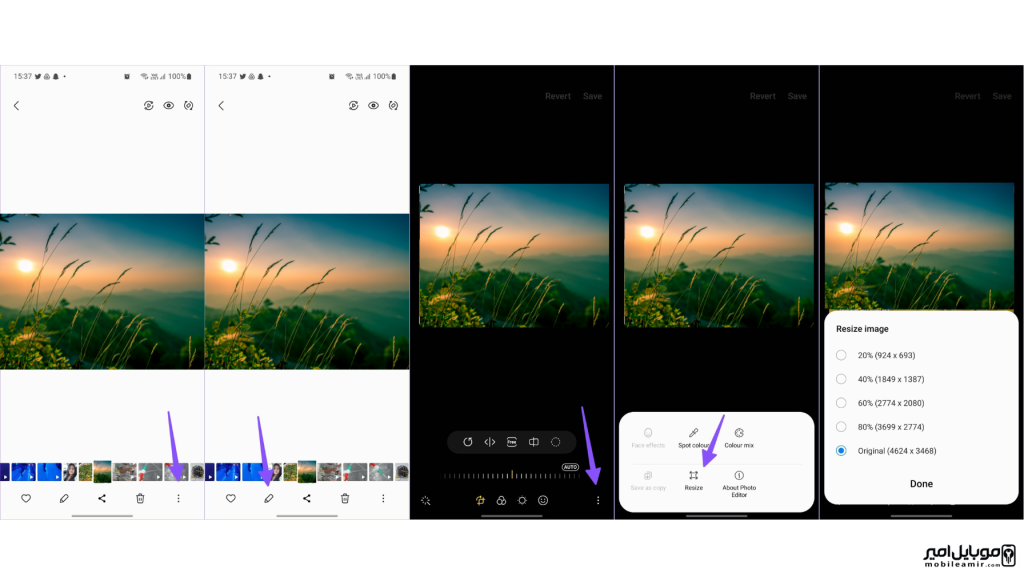
وارد Gallery شوید و عکس را انتخاب کنید.
-
روی سه نقطه بزنید و گزینه Details را باز کنید تا حجم عکس را ببینید.
-
روی Edit (آیکون مداد) بزنید.
-
دوباره سه نقطه را لمس کنید و وارد Resize شوید.
-
درصد کاهش را انتخاب کنید (مثل ۲۰٪، ۴۰٪، ۶۰٪ یا ۸۰٪).
-
روی Done بزنید و ذخیره کنید.
مزیتها: سریع، رایگان، امن، بدون تبلیغات
مناسب برای: کاهش حجم عکس برای واتساپ، تلگرام، ایمیل و آپلود سایت
2) کم کردن حجم عکس در شیائومی (از طریق گالری و Quality)
شیائومی هم ابزار داخلی خوبی دارد و معمولاً در نسخههای جدید (بهخصوص HyperOS) بهتر شده است.
مراحل:
-
وارد Gallery شوید و عکس را انتخاب کنید.
-
روی Edit (مداد) بزنید.
-
گزینه Quality را پیدا کنید.
-
یکی از حالتهای کیفیت/سایز را انتخاب کنید.
-
Save را بزنید.
مزیتها: بدون نیاز به اپلیکیشن جانبی
مناسب برای: سبک کردن عکسها برای اشتراکگذاری سریع
3) استفاده از اپلیکیشنهای فشردهسازی در اندروید (برای کنترل بیشتر)
اگر گوشی شما گزینه داخلی خوبی ندارد یا نیاز دارید دقیقتر کنترل کنید، اپها به کارتان میآیند.
گزینههای پیشنهادی:
✅ Compress Image Size
-
ساده و سبک
-
مناسب برای کاهش حجم سریع
-
معمولاً رزولوشن را تغییر نمیدهد
نکته: برای فشردهسازی چند عکس همزمان، محدودیت دارد.
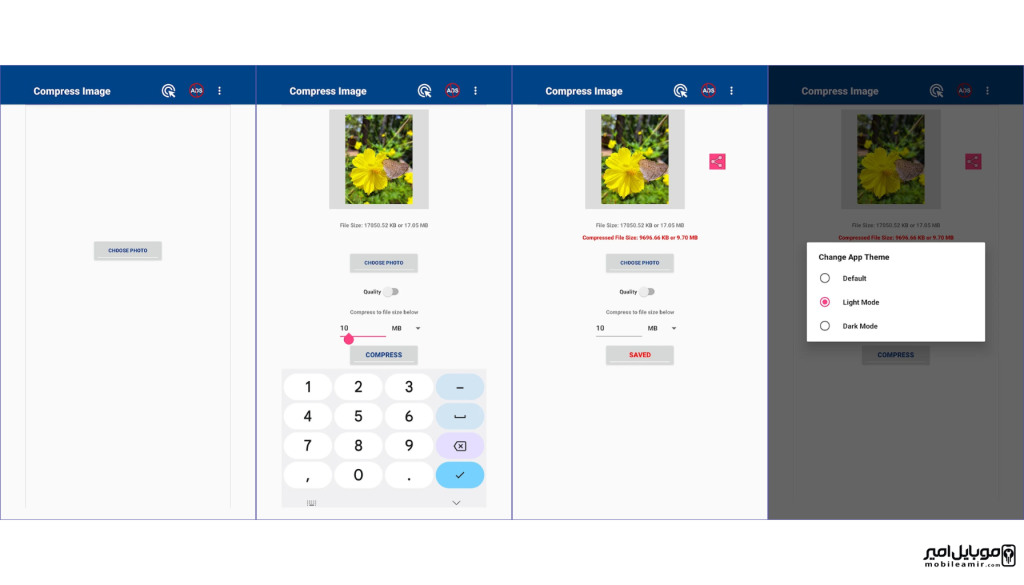
✅ Photo Compressor / Photo Compressor and Resizer
-
امکان فشردهسازی تکی و چندتایی
-
تغییر اندازه، کراپ، چرخش و گاهی تغییر فرمت
نکته: نسخههای رایگان ممکن است تبلیغات داشته باشند.
4) کم کردن حجم عکس آنلاین (بدون نصب برنامه) با BulkResizePhotos
اگر نمیخواهید اپ نصب کنید، سایتهای آنلاین سریعترین راه هستند.
مراحل کلی:
-
عکس را آپلود کنید.
-
بخش File Size را انتخاب کنید.
-
با اسلایدر حجم هدف را مشخص کنید.
-
روی Start بزنید و فایل کمحجم را دانلود کنید.
نکته:
برای عکسهای خیلی شخصی (کارت ملی، مدارک، تصاویر خصوصی)، بهتر است از روشهای آفلاین مثل گالری یا اپهای معتبر استفاده کنید.
🍎کم کردن حجم عکس در آیفون (بدون افت کیفیت محسوس)
1) کم کردن حجم عکس با Photos در آیفون (Crop و کاهش ابعاد)
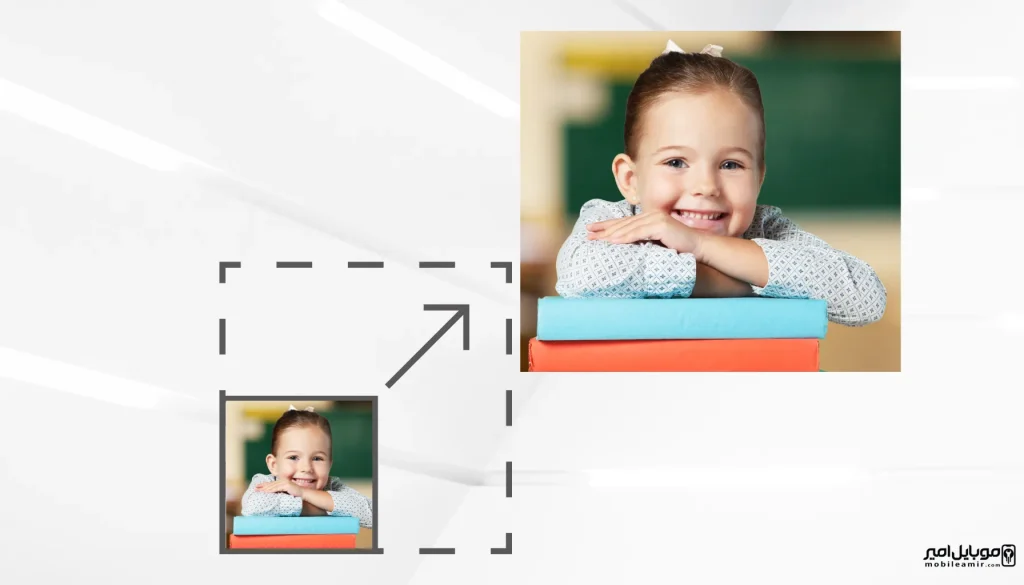
اپ Photos بهصورت مستقیم گزینه «کم کردن حجم» ندارد، اما با کوچک کردن ابعاد، حجم کاهش پیدا میکند.
مراحل:
-
Photos را باز کنید و عکس را انتخاب کنید.
-
روی Edit بزنید.
-
ابزار Crop را انتخاب کنید.
-
تصویر را برش دهید یا نسبتهای آماده مثل 1:1 یا 4:5 را انتخاب کنید.
-
روی Done بزنید.
مناسب برای: سبک کردن عکس برای اینستاگرام، سایت، واتساپ
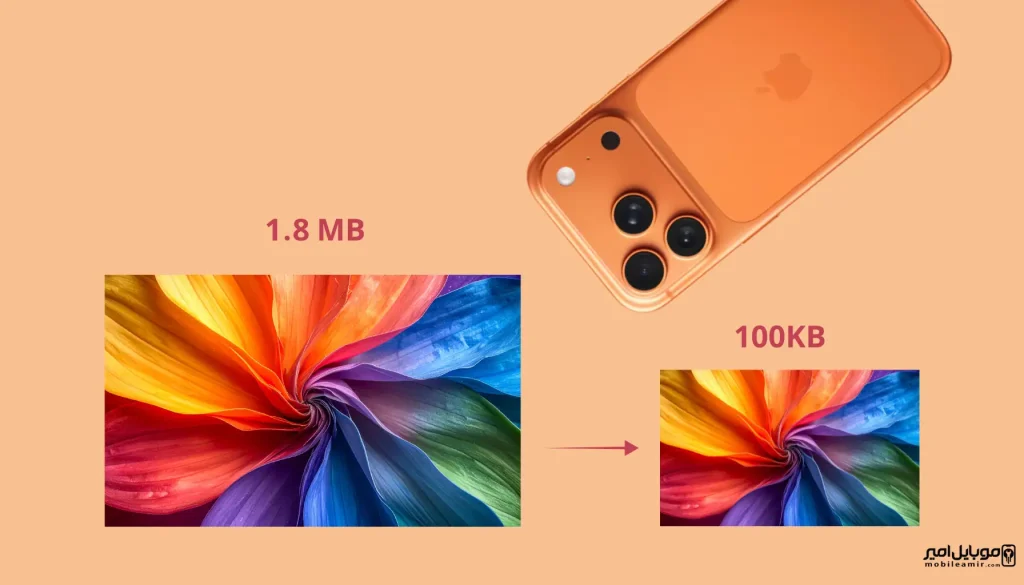
2) فشردهسازی عکس در آیفون با اپلیکیشنهای مطمئن
اگر میخواهید اندازه ظاهری عکس ثابت بماند، فشردهسازی بهترین انتخاب است.
اپهای رایج:
-
Compress Photos & Pictures
-
Image Size
-
Photo Compress
نکته مهم: همیشه قبل از خروجی گرفتن، پیشنمایش کیفیت را چک کنید و اگر امکان دارد فایل را با نام جدید ذخیره کنید تا نسخه اصلی از دست نرود.
3) کاهش مصرف حافظه آیفون با iCloud (Optimize iPhone Storage) ☁️
این روش برای کم کردن حجم فایل جهت ارسال نیست؛ اما برای مدیریت حافظه عالی است.
مسیر:
Settings → Apple ID → iCloud → Photos → Optimize iPhone Storage
چه اتفاقی میافتد؟
نسخه باکیفیت در iCloud میماند و نسخه سبکتر روی گوشی ذخیره میشود.
4) تغییر فرمت دوربین آیفون برای کاهش حجم (HEIC یا JPEG)
فرمت HEIC معمولاً حجم کمتر و کیفیت خوبتری نسبت به JPEG دارد.
مسیر تنظیم:
Settings → Camera → Formats
-
High Efficiency (HEIC) = حجم کمتر
-
Most Compatible (JPEG) = سازگاری بیشتر
پیشنهاد موبایل امیر: اگر برایتان سازگاری با همه دستگاهها مهم نیست، High Efficiency انتخاب بهتر و کمحجمتر است.
⭐کدام روش برای شما بهتر است؟
-
اگر میخواهید برای سایت آپلود کنید → Resize + Compress (ترکیبی)
-
اگر میخواهید برای واتساپ/تلگرام بفرستید → Compress یا Resize
-
اگر میخواهید حافظه گوشی آزاد شود → iCloud (آیفون) یا پاکسازی/مدیریت فایل (اندروید)
-
اگر میخواهید خیلی دقیق به ۲۰۰KB برسید → ابزارهای فشردهسازی با تنظیم عددی
🔹جمعبندی
کم کردن حجم عکس در اندروید و آیفون کار پیچیدهای نیست. شما میتوانید با کاهش ابعاد، فشردهسازی یا تغییر فرمت به راحتی حجم عکس را پایین بیاورید؛ بدون اینکه کیفیت به شکل آزاردهندهای افت کند. اگر هم عکسهای زیادی دارید و حافظه اذیتتان میکند، روشهایی مثل iCloud در آیفون یا ابزارهای داخلی گالری در اندروید کمک بزرگی هستند.
💬سوالات متداول
1) چطور حجم عکس را در اندروید کم کنیم بدون افت کیفیت؟
بهترین روش این است که اول Resize را کمی انجام دهید (مثلاً کاهش ابعاد)، سپس اگر نیاز بود از یک اپ فشردهسازی استفاده کنید. ترکیب این دو معمولاً بهترین نتیجه را میدهد.
2) کم کردن حجم عکس در سامسونگ از کجا انجام میشود؟
در گالری سامسونگ از مسیر Edit → سه نقطه → Resize میتوانید درصد کاهش را انتخاب کنید و ذخیره کنید.
3) آیا آیفون گزینه مستقیم برای کم کردن حجم عکس دارد؟
بهصورت مستقیم مثل «درصد کاهش حجم» ندارد، اما با Crop/Resize در Photos یا اپهای فشردهسازی میتوانید به نتیجه برسید.
4) فرمت HEIC بهتر است یا JPEG؟
برای حجم کمتر معمولاً HEIC بهتر است. برای سازگاری بیشتر (مثلاً بعضی سایتها یا سیستمهای قدیمی) JPEG گزینه مطمئنتری است.
5) آیا میشود حجم عکس را به ۲۰۰ کیلوبایت رساند؟
بله. معمولاً با کاهش ابعاد + فشردهسازی کنترلشده میتوان به زیر ۲۰۰KB رسید؛ مخصوصاً برای عکسهای مناسب پروفایل یا آپلود سایت.
6) کاهش حجم عکس آنلاین امن است؟
برای تصاویر عمومی معمولاً مشکلی نیست، اما برای عکسهای شخصی/مدارک بهتر است از روشهای آفلاین (گالری یا اپ معتبر) استفاده کنید.