

حافظه تلگرام پر شده؟ آموزش مدیریت حافظه تلگرام بدون حذف پیامها
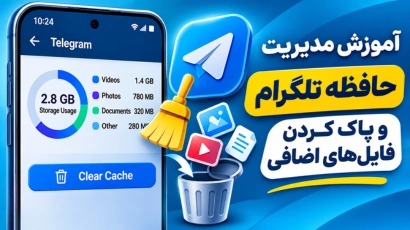
آیا تا به حال متوجه شدهاید که تلگرام بدون اینکه فایل خاصی ذخیره کرده باشید، چندین گیگابایت از حافظه گوشی شما را اشغال کرده است؟ اگر در کانالها و گروههای زیادی عضو باشید یا مرتب عکس و ویدیو مشاهده کنید، احتمالاً با این مشکل روبهرو شدهاید.
خبر خوب این است که برای خالی کردن حافظه تلگرام نیازی به حذف برنامه، پاک کردن چتها یا از دست دادن پیامهای مهم خود ندارید. تلگرام امکانات مختلفی برای مدیریت فضای ذخیرهسازی دارد که با استفاده از آنها میتوانید فایلهای اضافی را پاک کنید و از پر شدن دوباره حافظه گوشی جلوگیری کنید.
در این آموزش از موبایل امیر، روش پاک کردن حافظه تلگرام در گوشیهای اندرویدی، آیفون و کامپیوتر را بررسی میکنیم و تنظیماتی را معرفی خواهیم کرد که به مدیریت بهتر فضای اشغالشده کمک میکنند.

حافظه پنهان یا کش تلگرام چیست؟
حافظه پنهان یا Cache بخشی از فضای ذخیرهسازی گوشی است که تلگرام برای نگهداری موقت اطلاعات و فایلهای مشاهدهشده از آن استفاده میکند.
برای مثال، زمانی که ویدیویی را در یک کانال تماشا میکنید، تلگرام ممکن است نسخهای از آن را روی گوشی نگه دارد تا دفعه بعد بدون نیاز به دانلود مجدد، سریعتر باز شود.
این اطلاعات شامل عکسها، ویدیوها، پیامهای صوتی، موسیقی، استیکرها و سایر فایلهای دریافتشده هستند.
اگرچه این قابلیت باعث بارگذاری سریعتر محتوا و کاهش دانلودهای تکراری میشود، اما با گذشت زمان میتواند چندین گیگابایت از حافظه دستگاه را اشغال کند؛ بهخصوص اگر روزانه از کانالها و گروههای زیادی بازدید میکنید.
نکته مهم: پاک کردن کش تلگرام با حذف پیامها تفاوت دارد. در حالت عادی، فایلهای موقت از روی گوشی حذف میشوند، اما محتوای چتهای معمولی همچنان در فضای ابری تلگرام باقی میماند و در صورت دسترسی به فایل اصلی، دوباره قابل دانلود است.
آموزش پاک کردن حافظه تلگرام در اندروید
اگر از گوشی سامسونگ، شیائومی یا سایر دستگاههای اندرویدی استفاده میکنید، سادهترین راه برای آزادسازی فضای اشغالشده، استفاده از ابزار مدیریت حافظه داخل تلگرام است.
برای این کار مراحل زیر را انجام دهید:
- برنامه تلگرام را باز کنید و وارد Settings (تنظیمات) شوید.
- گزینه Data and Storage (دادهها و ذخیرهسازی) را انتخاب کنید.
- وارد قسمت Storage Usage (میزان استفاده از حافظه) شوید.
- در این صفحه، میزان فضای اشغالشده توسط فایلهای تلگرام را مشاهده خواهید کرد.
- روی گزینه Clear Cache (پاک کردن حافظه پنهان) بزنید.
- دستهبندی فایلهای موردنظر، مانند عکسها، ویدیوها و اسناد را انتخاب کنید.
- در پایان، پاکسازی حافظه را تأیید کنید.
پس از انجام این مراحل، فایلهای موقت انتخابشده از حافظه گوشی حذف میشوند و فضای اشغالشده کاهش پیدا میکند.
اگر قصد ندارید تمام فایلها را پاک کنید، میتوانید فقط ویدیوها یا فایلهای حجیمی را انتخاب کنید که بیشترین فضا را اشغال کردهاند.

چگونه حافظه تلگرام را در آیفون خالی کنیم؟
کاربران آیفون نیز میتوانند بدون حذف برنامه تلگرام، فایلهای اضافی آن را پاک کنند. مراحل کار شباهت زیادی به اندروید دارد.
- تلگرام را اجرا کنید و از نوار پایین صفحه وارد Settings شوید.
- گزینه Data and Storage را باز کنید.
- وارد بخش Storage Usage شوید.
- حجم فایلهای ذخیرهشده را بررسی کنید.
- گزینه Clear Cache یا Clear Entire Cache را انتخاب کنید.
- فایلهای موردنظر را مشخص کرده و حذف آنها را تأیید کنید.
با این روش، حافظه پنهان تلگرام در آیفون پاک میشود، بدون اینکه لازم باشد حساب کاربری یا گفتوگوهای معمولی خود را حذف کنید.
توجه داشته باشید که نام و محل دقیق بعضی گزینهها ممکن است با توجه به نسخه تلگرام کمی متفاوت باشد.
چگونه از پر شدن دوباره حافظه تلگرام جلوگیری کنیم؟
پاک کردن کش، فضای گوشی را آزاد میکند؛ اما اگر تنظیمات ذخیرهسازی را تغییر ندهید، با مشاهده عکسها و ویدیوهای جدید، حافظه تلگرام دوباره افزایش پیدا خواهد کرد.
برای جلوگیری از این مشکل، بهتر است از قابلیتهای مدیریت خودکار حافظه استفاده کنید.
۱. فعال کردن حذف خودکار کش تلگرام
تلگرام این امکان را فراهم کرده است که فایلهای موقتی که مدتی از آنها استفاده نکردهاید، بهصورت خودکار حذف شوند.
برای فعال کردن این قابلیت:
- به مسیر Settings > Data and Storage > Storage Usage بروید.
- بخش Auto-Remove Cached Media یا تنظیمات Keep Media را پیدا کنید.
- مدتزمان نگهداری فایلها را برای چتهای خصوصی، گروهها و کانالها مشخص کنید.
- در صورت نیاز، گفتوگوهای مهم را از طریق گزینه Add Exception به فهرست استثناها اضافه کنید.
برای مثال، میتوانید تنظیم کنید رسانههایی که یک هفته از آخرین استفاده آنها گذشته است، از حافظه دستگاه پاک شوند.
این قابلیت برای افرادی که در کانالهای زیادی عضو هستند بسیار کاربردی است؛ زیرا دیگر نیازی نیست مرتب حافظه تلگرام را بهصورت دستی خالی کنند.
۲. تعیین حداکثر حجم حافظه تلگرام
یکی دیگر از قابلیتهای کاربردی تلگرام، محدود کردن حجم فایلهای کش است.
برای استفاده از این ویژگی، وارد بخش Storage Usage شوید و گزینه Maximum Cache Size را پیدا کنید.
در این قسمت میتوانید سقف مشخصی برای حافظه پنهان تعیین کنید؛ برای مثال ۵ گیگابایت.
اگر حجم کش از مقدار تعیینشده بیشتر شود، تلگرام بهصورت خودکار بخشی از فایلهای قدیمی و استفادهنشده را حذف میکند.
این تنظیم بهخصوص برای گوشیهایی که حافظه داخلی محدودی دارند، بسیار مفید است.
۳. غیرفعال کردن دانلود خودکار عکس و فیلم
یکی از دلایل اصلی افزایش حجم تلگرام، دانلود خودکار رسانهها در گروهها و کانالها است.
برای کنترل این قابلیت:
- وارد تنظیمات تلگرام شوید.
- بخش Data and Storage را انتخاب کنید.
- به قسمت Automatic Media Download بروید.
- تنظیمات دانلود خودکار را برای اینترنت موبایل، وایفای و رومینگ تغییر دهید.
پیشنهاد میکنیم دانلود خودکار ویدیوها و فایلهای حجیم را محدود کنید تا فقط محتوایی که واقعاً نیاز دارید، دریافت شود.
این کار علاوه بر جلوگیری از پر شدن حافظه، به مدیریت مصرف اینترنت نیز کمک میکند.

پاک کردن حافظه یک چت، گروه یا کانال خاص در تلگرام
گاهی فقط یک کانال یا گروه، چندین گیگابایت از حافظه گوشی را اشغال میکند. در چنین شرایطی لازم نیست کش تمام تلگرام را پاک کنید.
برای حذف فایلهای مربوط به یک گفتوگوی خاص:
- وارد Settings > Data and Storage > Storage Usage شوید.
- در قسمت مربوط به گفتوگوها، کانال یا گروه موردنظر را پیدا کنید.
- روی آن ضربه بزنید تا فایلهای ذخیرهشده نمایش داده شوند.
- رسانههای اضافی را انتخاب کنید.
- گزینه Clear Cache را بزنید.
در برخی نسخههای تلگرام اندروید، میتوانید با نگه داشتن انگشت روی گفتوگو و باز کردن منوی سهنقطه، از گزینه Delete from Cache نیز استفاده کنید.
این روش برای حذف فایلهای حجیم یک کانال، بدون پاک کردن پیامها یا ترک کردن کانال، مناسب است.
پاک کردن حافظه تلگرام در کامپیوتر
اگر از نسخه دسکتاپ تلگرام در ویندوز، مک یا لینوکس استفاده میکنید، فایلهای موقت میتوانند بخشی از حافظه کامپیوتر را نیز اشغال کنند.
برای مدیریت این فایلها در نسخه Telegram Desktop:
- تلگرام را باز کنید و وارد Settings شوید.
- بخش Advanced (پیشرفته) را انتخاب کنید.
- گزینه Manage Local Storage را پیدا کنید.
- حجم فایلهای ذخیرهشده را بررسی کنید.
- با استفاده از گزینههای پاکسازی، فایلهای اضافی را حذف کنید.
در این قسمت میتوانید تنظیمات مربوط به حجم کش و مدت نگهداری فایلها را نیز بررسی کنید.
پاک کردن دیتابیس محلی تلگرام چه کاربردی دارد؟
علاوه بر فایلهای رسانهای، تلگرام اطلاعاتی مانند پایگاه داده محلی پیامها را نیز روی دستگاه ذخیره میکند.
در برخی نسخههای برنامه، گزینهای به نام Clear Local Database وجود دارد که برای پاکسازی پایگاه داده محلی و بازسازی اطلاعات قابل همگامسازی استفاده میشود.
این قابلیت ممکن است در بعضی مشکلات مربوط به عملکرد یا همگامسازی تلگرام کاربرد داشته باشد؛ اما برای خالی کردن معمولی حافظه گوشی، بهتر است ابتدا از گزینه Clear Cache استفاده کنید.
هشدار: قبل از پاک کردن دیتابیس محلی، حذف دادههای برنامه یا نصب مجدد تلگرام، وضعیت چتهای مخفی و اطلاعاتی را که فقط روی دستگاه ذخیره شدهاند بررسی کنید. برخلاف چتهای ابری، اطلاعات Secret Chat در سرورهای ابری تلگرام نگهداری نمیشوند و ممکن است با حذف دادههای محلی برای همیشه از دست بروند.

انتقال فایلهای تلگرام به کارت حافظه
اگر گوشی اندرویدی شما از کارت حافظه جانبی پشتیبانی میکند، ممکن است بتوانید محل ذخیرهسازی برخی دادههای تلگرام را تغییر دهید.
در نسخههایی که این قابلیت را ارائه میکنند، مسیر زیر را بررسی کنید:
Settings > Data and Storage > Storage Path
سپس در صورت وجود گزینه SD Card، کارت حافظه را انتخاب کنید.
توجه داشته باشید که این قابلیت در همه گوشیها و نسخههای تلگرام وجود ندارد و استفاده از کارت حافظه کند ممکن است سرعت دسترسی به فایلها را کاهش دهد.
آیا پاک کردن کش تلگرام باعث حذف عکسها و پیامها میشود؟
این یکی از مهمترین سوالات کاربران هنگام خالی کردن حافظه تلگرام است.
خیر؛ پاک کردن کش از طریق تنظیمات تلگرام معمولاً پیامها و فایلهای موجود در چتهای ابری را حذف نمیکند.
برای مثال، اگر ویدیویی را از کش پاک کنید، نسخه موقت آن از حافظه گوشی حذف میشود؛ اما تا زمانی که فایل اصلی در گفتوگو موجود و قابل دسترسی باشد، میتوانید دوباره آن را دانلود کنید.
همچنین عکسهایی که بهصورت جداگانه در گالری گوشی ذخیره کردهاید، لزوماً با پاک کردن کش تلگرام حذف نمیشوند.
با این حال، گزینه Clear Cache را نباید با Delete Chat، Delete Messages یا Clear Data در تنظیمات سیستمعامل اشتباه بگیرید. این گزینهها عملکرد متفاوتی دارند و بعضی از آنها میتوانند باعث حذف اطلاعات مهم شوند.
چرا بعد از پاک کردن کش، حجم تلگرام همچنان زیاد است؟
گاهی بعد از پاکسازی حافظه پنهان، همچنان حجم زیادی برای تلگرام در تنظیمات گوشی نمایش داده میشود.
دلیل این موضوع میتواند وجود پایگاه داده محلی، فایلهای برنامه، دادههای دیگر یا فایلهایی باشد که خارج از حافظه کش ذخیره شدهاند.
همچنین ممکن است بعضی رسانهها بهصورت جداگانه در پوشه دانلودها یا گالری گوشی ذخیره شده باشند.
در این شرایط، ابتدا میزان حافظه مصرفی را در تنظیمات خود تلگرام و سپس در بخش Storage گوشی بررسی کنید. از حذف دستی پوشههای ناشناس یا پاک کردن تمام دادههای برنامه بدون بررسی محتویات آنها خودداری کنید.
سوالات متداول
آیا پاک کردن حافظه پنهان تلگرام باعث خروج از حساب میشود؟
خیر. استفاده از گزینه Clear Cache در داخل تلگرام معمولاً باعث خروج از حساب کاربری نمیشود و نیازی به ورود مجدد ندارید.
آیا پاک کردن کش تلگرام باعث افزایش سرعت گوشی میشود؟
اگر حافظه داخلی گوشی تقریباً پر شده باشد، حذف فایلهای اضافی میتواند به بهبود عملکرد دستگاه کمک کند. البته پاک کردن کش لزوماً سرعت پردازنده یا اینترنت را افزایش نمیدهد.
فایلهای Misc در تلگرام چیست؟
عبارت Misc یا Miscellaneous به دادههای متفرقهای اشاره دارد که در دستهبندیهای اصلی رسانهها قرار نمیگیرند. این بخش میتواند شامل فایلهای موقت و اطلاعات جانبی باشد.
آیا پاک کردن کش تلگرام اینترنت مصرف میکند؟
خود عملیات پاکسازی کش به دانلود فایل نیاز ندارد؛ اما اگر بعداً رسانههای حذفشده را دوباره باز کنید، ممکن است تلگرام برای دریافت مجدد آنها از اینترنت استفاده کند.
آیا برای پاک کردن حافظه تلگرام باید برنامه را حذف کنیم؟
خیر. بهترین روش اولیه، استفاده از ابزار مدیریت حافظه در تنظیمات خود تلگرام است. حذف و نصب مجدد برنامه معمولاً ضرورتی ندارد و ممکن است باعث از دست رفتن برخی دادههای محلی شود.
هر چند وقت یکبار باید حافظه تلگرام را پاک کنیم؟
زمان مشخصی برای همه کاربران وجود ندارد. بهتر است هر زمان که حافظه گوشی رو به پر شدن است یا حجم تلگرام بیش از حد افزایش یافته، بخش Storage Usage را بررسی کنید. همچنین میتوانید با فعال کردن حذف خودکار کش، نیاز به پاکسازی دستی را کاهش دهید.